2game.info 連携ツールの使い方Link Tool Help
- 連携ツールでできること
-
2game.info 連携ツールは、以下の機能を追加するRimWorldのMODです。
- 日本語化の自動導入: サイトの訳と日本語化MODをまとめて導入
- 未翻訳MODの自動翻訳: 翻訳の無いMODを全て自動翻訳
- 翻訳サポート: AIをつかったサイトのツールで翻訳サポート
- MODリスト同期: サイトで導入中のMODが一目でわかる
目次
- 画面の開き方
-
メインメニューの「オプション」を押し、左の1「MODオプション」から2「2game.info 連携ツール」を選びます。
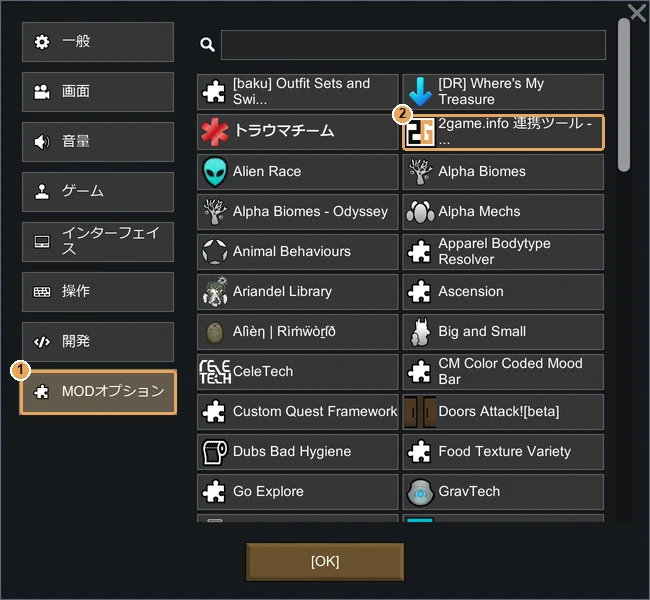
画面を開くと、入れている MOD の ID を 2game.info に送り、日本語化の状況を自動で確かめます。
- 画面の見方
-
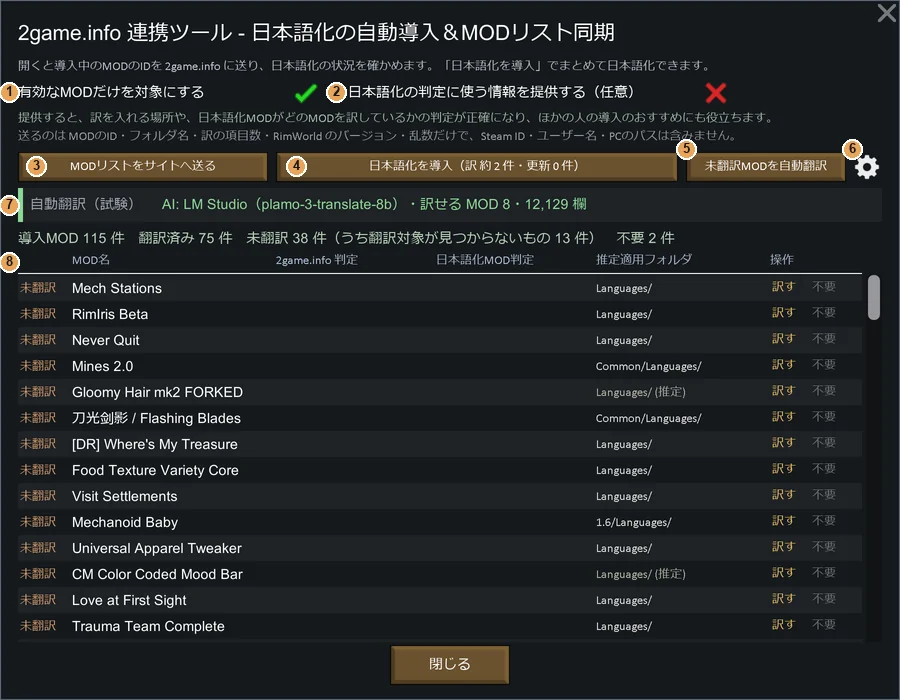
写真は押すと大きく開きます。 - 1有効なMODだけを対象にする: ON にすると、無効にしている MOD を一覧と数から外します。
- 2日本語化の判定に使う情報を提供する(任意): ON にすると、MOD の ID やフォルダ名などを送ります。判定を正確にするために使います。最初は OFF です。送る物は画面に書いてあるとおりで、個人に結び付く情報は含みません。
- 3MODリストをサイトへ送る: サイトで、導入している MOD に「◉ 導入済み」の印が付きます(MOD リストをサイトへ送る)。
- 4日本語化を導入: かっこの中は、入れられる訳と更新の数です(日本語化を導入する)。
- 5未翻訳MODを自動翻訳: 自動翻訳の画面を開きます。設定で自動翻訳を ON にするまで押せません。
- 6歯車: 設定
- 7自動翻訳の様子: 自動翻訳が ON の場合だけ出ます。
- 8一覧: 一覧の見方
- 一覧の見方
-
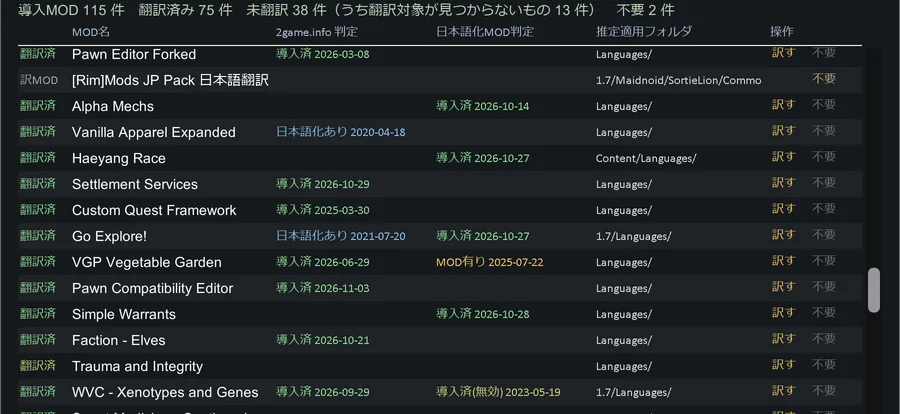
状態 翻訳済(日本語で遊べる)・未翻訳・訳MOD(ほかの MOD を訳す日本語化MOD)・不要(自分で外した MOD)・配置ミス(日本語のフォルダが読まれない場所にある)。文字にマウスを乗せると、理由が出ます。 MOD名 押すと、2game.info のその MOD のページが開きます。 2game.info 判定 「日本語化あり」は 2game.info に訳がある MOD、「導入済」は訳を入れてある MOD です。日付の後ろの「↑」は、入れた訳より新しい訳がある印です。 日本語化MOD判定 Workshop の日本語化MOD の状況です。「導入済」「導入済(無効)」「MOD有り」(あるが入れていない)。 推定適用フォルダ 訳を置く場所の見込みです。押すと、その MOD のフォルダが開きます。 訳す 自分で訳す方向けです。その MOD を翻訳サポートツールで開きます。 不要・戻す 日本語化しなくてよい MOD を、未翻訳の数から外します。「戻す」で元に戻ります。 - 日本語化を導入する
-
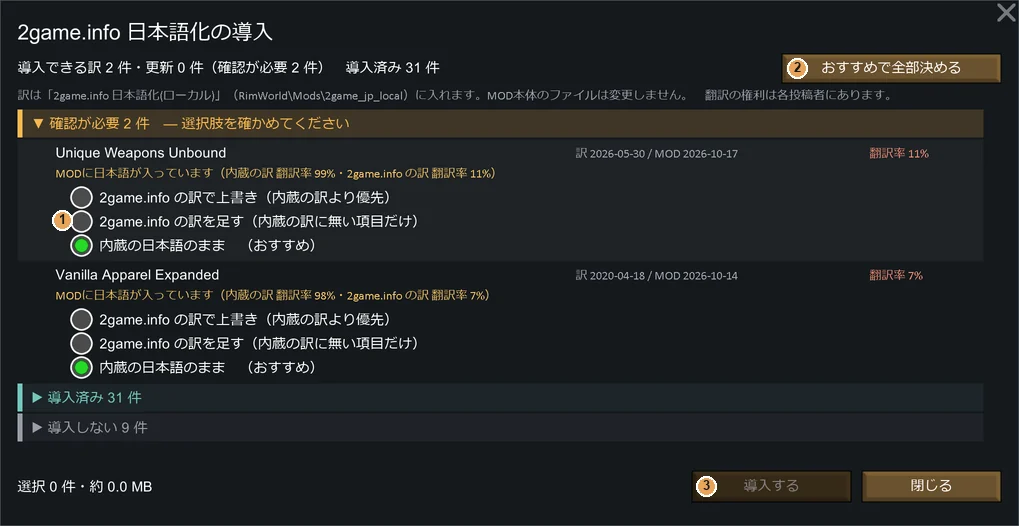
- 「日本語化を導入」を押します。2game.info にある訳が並びます。
- もとから日本語が入っている MOD は「確認が必要」に出るので、1で入れ方を選びます(2game.info の訳で上書き・2game.info の訳を足す・内蔵の日本語のまま)。迷ったら2「おすすめで全部決める」を押します。
- 3「導入する」を押します。
- 訳は「2game.info 日本語化(ローカル)」(Mods フォルダの 2game_jp_local)に入ります。MOD 本体のファイルは変えません。
- 設定の「導入した訳をすぐゲームに反映する」が ON なら、再起動なしでゲームに反映します。
- 2game.info に新しい訳が上がると、ボタンの「更新」の数が増えます。同じ手順で入れ替えられます。
- MOD リストをサイトへ送る
-
「MODリストをサイトへ送る」を押すと、入れている Workshop の MOD の ID と並び順、DLC の有効・無効を 2game.info に送り、ブラウザで「導入MODリストの取り込み」の画面を開きます。取り込むと、次のように使えます。
- サイト全体で、導入している MOD に「◉ 導入済み」の印が付きます。新着や検索の一覧で、導入しているかどうかがすぐにわかります。
- 導入MODリストのページで、MOD の更新(「◉ 更新あり」)と日本語化の更新(「◉ 日本語化が更新」)をまとめて確かめられます。
- 取り込んだリストは、ブラウザの中に保存されます。サイトのアカウントは要りません。MOD を入れ替えたら、もう一度送ると新しくなります。
- 「有効なMODだけを対象にする」が ON なら、有効な MOD だけを送ります。
- 自動翻訳
-
未翻訳のMODを、ローカルLLMで訳し、下訳として入れます。下訳には誤りが混じることがあります。
要る物
- GPU: GPU のメモリが 8GB 以上の PC は PLaMo 3 Translate 8B、足りない PC は Gemma 4 E4B を、連携ツールが自動で選びます(自動翻訳のモデル比較)。GPU の無い PC は遅すぎて止まるので、向きません。
- ディスクの空き: モデルの分が約 5.3GB(Gemma 4 E4B は、取っている間だけ約 6.3GB)。
- LM Studio: LM Studio のダウンロードのページの「Download LM Studio」から入れます(ページの一番上の「LM Studio Bionic」は別のアプリです)。無料で、入れて一度起動すれば、ほかの設定は要りません。
GPU ごとの時間の目安(5,000 欄)
RTX 4090・3090 約 20 分 RTX 4070・3060(12GB) 約 35〜50 分 RTX 4060(8GB) 約 65 分 内蔵 GPU 約 3.5 時間(止まることがあります) Gemma 4 E4B を RTX 3090 で測った速さから出した目安です。ほかの GPU は測っていません。PLaMo 3 Translate 8B は、RTX 3090 では E4B より 2 割ほど早く終わりました。
Ollama を使う場合
Ollama で使えるモデルは Gemma 4 E4B だけです。PLaMo 3 Translate は LM Studio で使います。
- Ollamaを入れ、PowerShell で
ollama pull gemma4:e4bを打ってモデルを取ります。名前は gemma4:e4b のまま取ってください。 - 設定の「動かし方」を「Ollama」にします。
名前に cloud が付くモデルは Ollama のクラウドで動き、訳す文が PC の外へ送られるので、選ばないでください。
LM Studio Bionic を使う場合
LM Studio Bionic は、LM Studio の会社が出している別のアプリ(AI エージェント)です。中で LM Studio と同じ仕組みが動いているので、自動翻訳にも使えます。
- 連携ツールは、Bionic のサーバー(ポート 1234・1235)にもつなぎます。つながらない場合は、Bionic の設定の「ローカルモデル API」で「ローカル API サーバー」を ON にして、「つなぎ直す」を押してください。
- ポートを 1234・1235 以外に変えている場合は、「ポートを編集」で 1234 に戻します。
- LM Studio と Bionic を両方入れる場合は、LM Studio を 0.4.26 以降にします。古い LM Studio と Bionic を同時に動かすと、うまく動かないことがあります。
準備
- LM Studio を入れ、一度起動します。最初の起動では GPU 用の部品(約 700MB)を自動で取るので、右上のダウンロードの印が消えるまで待ちます。
- 連携ツールの設定で4「自動翻訳」にチェックを入れます。
- 「未翻訳MODを自動翻訳」を押します。LM Studio を探してつなぎます。モデルが無ければ「ダウンロード」が出るので押します。PLaMo 3 Translate 8B は説明の窓が開くので、「取得して使う」を押します。
訳す
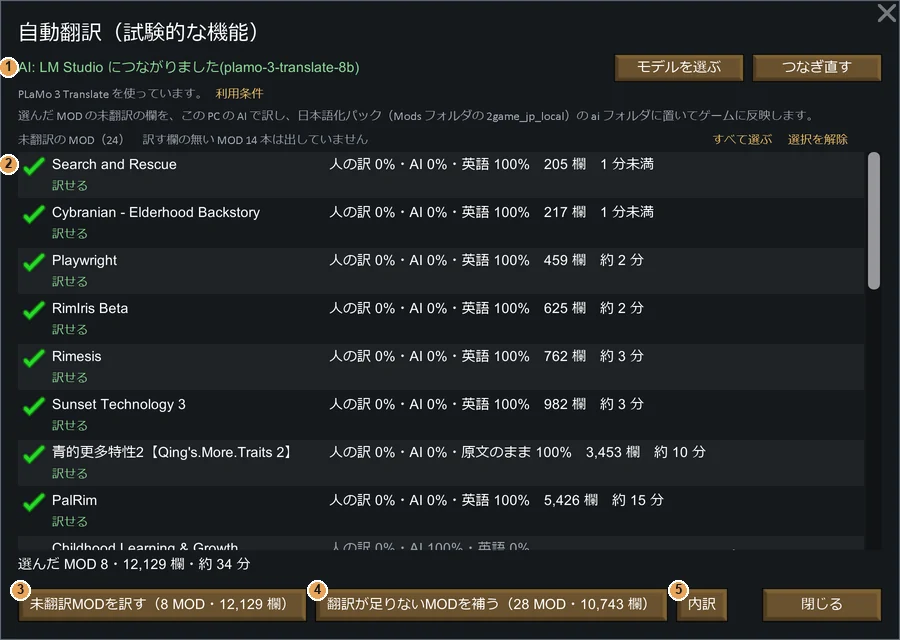
- 1つながり: 「LM Studio につながりました」と出れば準備は終わりです。うまくいかなければ「つなぎ直す」を押します。使うモデルは「モデルを選ぶ」で替えられます。
- 2訳す MOD: 人の訳が無い未翻訳の MOD が並びます。左のチェックで選びます(緑のチェックは選んだ印、赤いバツは選んでいない印)。
- 3未翻訳MODを訳す: 選んだ MOD を訳します。訳し終わると、ゲームに反映します(設定の「導入した訳をすぐゲームに反映する」が OFF なら、再起動の後)。画面を閉じても、訳は裏で続きます。
- 4翻訳が足りないMODを補う: 人の訳はあるが足りない欄がある MOD を、下訳で補います。
- 5内訳: 補う MOD を選びます(下の写真)。
- 翻訳サポートツールで直す: 下訳を作った MOD の行に出ます。下訳を自分で直したい方向けで、その MOD を翻訳サポートツールで開きます。
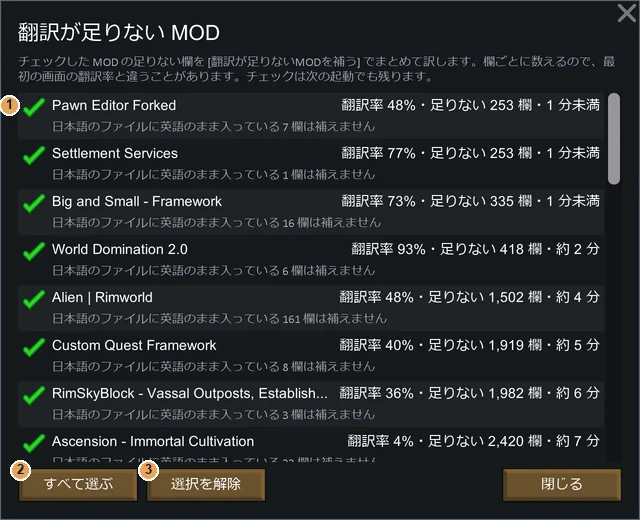
- 1チェックを外した MOD は補いません。補った分があれば、次の起動で外します。
- 2「すべて選ぶ」は全部にチェックを入れます。
- 3「選択を解除」は、まだ補っていない MOD のチェックだけを外します。補った MOD は、1 行ずつチェックを外します。
原文が中国語・韓国語の MOD
原文が中国語・韓国語の MOD は、その原文から訳します。操作は英語の MOD と同じです。
訳さない欄
MOD のデータには、画面に出す文のほかに、MOD が動くために使う名前も入っています(体の部位の名前・絵の場所・ID など)。どちらも見た目は同じ英語ですが、名前の方を訳すと、MOD が正しく動かなくなることがあります(例: キャラクターの目が白くなる)。
連携ツールは、こうした欄を訳しません。
- ゲーム本体の欄と、MOD の作者が「訳す欄」と決めた欄は訳します。
- MOD が独自に足した欄は、欄の名前か中身が「画面に出す文」らしい場合だけ訳します。
- すでに作った下訳も、起動の際に見直して、当てはまる欄を外します。人の訳は外しません。
このため、一部の短い文が英語のまま残ることがあります。DLL などの中に書かれた文も、今は訳す対象ではないので、英語のまま残ります(今後のアップデートで訳せるようにする予定です)。
訳す欄・訳さない欄の一覧は 2game.info から配っていて、1 日 1 回、起動の際に取り込みます。下訳を入れてから表示や動きがおかしくなった MOD があれば、Workshop のコメント欄でお知らせください。
人の訳が届いたら
2game.info に人の訳が上がると、次の起動で人の訳に置き換えます。人の訳に無い欄だけが、下訳のまま残ります。設定の「人の訳が届いたら自動で置き換える」(最初は ON)を OFF にすると、知らせるだけになります。
- 自動翻訳のモデル比較
-
おすすめは PLaMo 3 Translate 8B、次点は Gemma 4 E4B です。GPU のメモリが 8GB 以上の PC は PLaMo 3 Translate 8B、足りない PC は Gemma 4 E4B を、連携ツールが自動で選びます。
PLaMo 3 Translate 8B
(おすすめ)Gemma 4 E4B
(次点)PLaMo 3 Translate 2B 向いている PC GPU のメモリが 8GB 以上 8GB 未満 E4B でも重い PC 点(1〜5) 4.74 4.36 4.53 大きな誤訳(235 件中) 2 件 10 件 10 件 点(原文が中国語・韓国語) 4.75 3.98 4.42 使う GPU のメモリ 約 5.7GB 約 3.5GB 約 2.3GB ダウンロード 約 5.3GB 約 6.3GB 約 1.8GB 15 本を訳した時間 約 16 分 約 20 分 約 8 分 PLaMo 3 Translate 8B と Gemma 4 E4B の違い
Gemma 4 E4B は、会話や質問への答えなど何でもこなす AI です。PLaMo 3 Translate は、日本の Preferred Networks が翻訳のためだけに作った AI です。
- 訳の自然さ: 説明文や物語の文は、PLaMo 3 Translate 8B の方が自然な日本語になりやすいです。
- 大きな誤訳: 100 件あたり、Gemma 4 E4B は約 4 件、PLaMo 3 Translate 8B は約 1 件でした。
- 原文が中国語・韓国語の MOD: 差がいちばん大きく、PLaMo 3 Translate 8B がはっきり上でした。
- 短い文: ボタンの文のような 1〜2 語の短い文は、どちらも意味を取り違えることがあります。
- 時間: ほぼ同じです。
PLaMo 3 Translate 2B は、GPU のメモリが特に少ない PC 向けです。点は Gemma 4 E4B より上ですが、大きな誤訳の数は変わらず、英語のまま残る語もあります。
モデルを替える
- 自動翻訳の画面の「モデルを選ぶ」で替えます。LM Studio に無いモデルは、選ぶとその場で取得できます。「既定に戻す」で、その PC の既定に戻ります。
- モデルを替えても、作った下訳は残ります。訳の途中の MOD は、続きから新しいモデルで訳します。
- 訳し終えた MOD を新しいモデルで訳し直すには、その MOD にチェックを入れて訳します。
点の出し方
英語の MOD 15 本(5,513 欄)から 235 件、原文が中国語・韓国語の MOD 6 本から 90 欄を選び、どのモデルの訳かを伏せて Claude(AI)が 1〜5 点で採点した平均です。人は採点していません。時間と GPU のメモリは RTX 3090 で測りました。
PLaMo 3 Translate の利用条件
PLaMo 3 Translate の利用条件は、Preferred Networks の「PLaMo コミュニティライセンス」です。
- Auto Translation との比較
-
MOD を自動で訳す MOD「Auto Translation」(AT)と比べました。連携ツールのモデルは Gemma 4 E4B です。15 本の MOD(5,513 欄)を 3 通りで訳し、どの訳かを伏せて Claude(AI)が採点しました(英語のまま残った欄は 1 点)。採点の回が別なので、上の表の点とはそのまま比べられません。
連携ツール(E4B) AT(手元の E4B) AT(Google 翻訳) 点(1〜5) 4.44 4.11 4.13 英語のまま残った欄 0.8% 9.7% 0.2% 名前の訳がほかの欄とずれた数 1 / 99 51 / 99 35 / 92 15 本を訳した時間 約 20 分 約 37 分 約 2 分 英文を PC の外に送るか 送らない 送らない Google に送る - AT(Google) より 0.3 点ほど上で、大きな誤訳は半分以下でした。Google 翻訳は、MOD の語を一般の意味で訳しがちです(bills → 会計 など)。
- AT(E4B) の点が低いのは、1 回の起動で 1 割ほどの欄が英語のまま残るためです。両方が訳した欄だけで比べると、質は同じでした。
- Google 翻訳の質で足りるなら、AT(Google) をすすめます。ずっと速く(15 本で約 2 分)、GPU も要りません。
連携ツールが訳す際に渡している物
- RimWorld 本体と DLC の公式の訳語の一覧(用語集)。Gemma 4 E4B は、用語集なしでは公式と同じ訳になるのが約 2 割でしたが、渡すと約 98% になりました。一部の MOD の用語も、用語集に入れて渡しています。
- 同じ MOD の中で先に訳した名前。名前の訳が MOD の中でそろいます。
- 説明文を です・ます にそろえるなど、公式の訳の書き方の決まり。
- 設定(歯車)
-
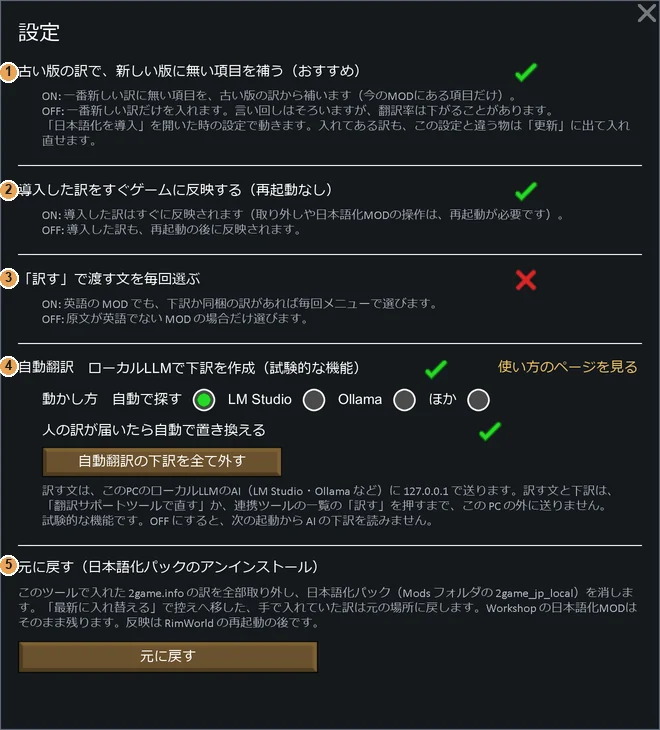
- 1古い版の訳で、新しい版に無い項目を補う(おすすめ・最初は ON): 同じ MOD の訳が何回か上がっている場合、一番新しい訳に無い欄を前の訳で補います。
- 2導入した訳をすぐゲームに反映する(最初は ON): 入れた訳を、再起動なしでゲームに反映します。取り外しと日本語化MOD の操作は、再起動の後に反映します。
- 3「訳す」で渡す文を毎回選ぶ(最初は OFF): 自分で訳す方向けです。ON にすると、英語の MOD でも、下訳か同梱の訳があれば、渡す文を毎回メニューで選びます。
- 4自動翻訳: 自動翻訳を使う場合に ON にします。最初は OFF です。「動かし方」は、ふつうは「自動で探す」のままにします。
- 5元に戻す: 元に戻す
- 元に戻す
-
- 連携ツールで入れた訳を全部外すには、設定の5「元に戻す」を押します。日本語化パック(Mods フォルダの 2game_jp_local)を消します。Workshop の日本語化MOD はそのまま残ります。反映は再起動の後です。
- 下訳だけを外すには、設定の「自動翻訳の下訳を全て外す」を押します。人の訳は残ります。
- 自動翻訳を OFF にすると、次の起動から下訳を読み込みません。下訳のファイルは残るので、ON に戻せばまた読み込みます。
- 自動翻訳がうまくいかない場合
-
自動翻訳の画面に出る文ごとの直し方です。直したら「つなぎ直す」を押してください。
「LM Studio が見つかりません。」
LM Studio を入れていなければ入れてください。入れてあるなら、LM Studio を一度起動してから「つなぎ直す」を押します。それでも出る場合は、サーバーを手で ON にします。
「LM Studio のサーバーを起動できませんでした。…」
サーバーを手で ON にします。サーバーのポートを 1234 から変えている場合も、この文が出ることがあります。LM Studio Bionic を使っている場合は、Bionic を使う場合を見てください。
「…が LM Studio にありません。LM Studio でダウンロードしますか?」
「ダウンロード」を押すと、LM Studio がモデルを取ります。うまくいかなければ、LM Studio の Discover の画面(
Ctrl+2)で、文に出ているモデル(plamo-3-translate-8b か gemma-4-e4b)を探して取ります。「LM Studio の画面で … を取得してください」
ゲームの中からのダウンロードが失敗しました。LM Studio の Discover の画面(
Ctrl+2)で、文に出ているモデルを探して取り、「つなぎ直す」を押します。「このモデルは下訳に使えません。…」
「モデルを選ぶ」で、PLaMo 3 Translate か Gemma 4 E4B を選びます。
「AI の下訳を止めました(AI の返事が誤り(HTTP 400): … Failed to load model …)」
LM Studio を入れた直後に、GPU 用の部品(約 700MB)を取り終える前に訳し始めると出ます。LM Studio の右上のダウンロードの印が消えてから、もう一度「未翻訳MODを訳す」を押してください。
「Ollama に gemma4:e4b がありません。…」
PowerShell で
ollama pull gemma4:e4bを打ってモデルを取ります。「… のサーバー設定で、認証を OFF にしてください」
LM Studio などのサーバーの設定で、認証を OFF にします。
「出力が遅すぎます(… トークン/秒)。…」
モデルが GPU で動いていないか、GPU のメモリが足りません。LM Studio にほかの大きなモデルを読み込んでいないか確かめてください。PLaMo 3 Translate 8B で出る場合は、「モデルを選ぶ」で Gemma 4 E4B に替えます。GPU の無い PC では使えません。
サーバーを手で ON にする(LM Studio)
- LM Studio の左のメニューの「Model Server」を開きます(古い LM Studio では「Developer」)。
- 画面の左上の「Status」のスイッチを ON にします。ポートは 1234 のままにします。
- 自動翻訳の画面の「つなぎ直す」を押します。
- 翻訳サポートツールで訳す(自分で訳す方向け)
-
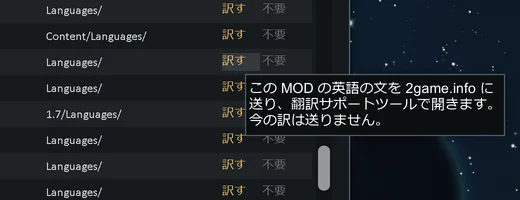
自分で訳したい方・下訳を直したい方向けの機能です。一覧の「訳す」を押すと、その MOD の原文を 2game.info に送り、翻訳サポートツールが読み込んだ状態で開きます。ファイルを探して読み込む手間は要りません。
訳す欄の雛形も連携ツールが作るので、Extract translation を使わなくても翻訳できます。MOD が内部で使う名前の欄は、雛形に入れません(訳さない欄)。
- 未翻訳の MOD: 訳す欄を原文のまま並べた雛形を渡します。自動翻訳で下訳を作ってある MOD は、下訳も渡します。
- 翻訳済みの MOD: 全部の欄を原文で渡します。今の訳は送りません。
- 原文が英語でない MOD: MOD に英語訳が入っていれば、原文と英語訳のどちらを渡すかをメニューで選べます。
- 日本語化MOD そのものの行には「訳す」が出ません。灰色の「訳す」は押せません(マウスを乗せると理由が出ます)。
訳し終えたら、翻訳サポートツールで書き出して、2game.info に上げられます。
今は XML で訳せる欄が対象です。DLL などの中に書かれた文も、今後のアップデートで訳せるようにする予定です。
- よくある質問
-
お金はかかりますか
連携ツールは無料です。自動翻訳で使う LM Studio・Ollama とモデルも、無料で使えます。
モデルを替えると、訳し直しになりますか
なりません。作った下訳は残り、訳の途中の MOD は続きから訳します(自動翻訳のモデル比較)。
2game.info に何を送りますか
- 画面を開いた場合: 入れている MOD の ID(日本語化の状況を確かめるため)。
- 「MODリストをサイトへ送る」を押した場合: MOD の ID・並び順・DLC の有効と無効。
- 「訳す」「翻訳サポートツールで直す」を押した場合: その MOD の原文と下訳。
- 自動翻訳が ON の場合: 下訳がある MOD の ID(起動の際に、人の訳が届いたかを確かめるため)。訳語をそろえる用語の一覧と、訳さない欄の一覧も取りに行きます。訳す文は送りません。
- 「日本語化の判定に使う情報を提供する」が ON の場合だけ: 画面に書いてある情報。
Steam ID・ユーザー名・PC のパスなど、個人に結び付く情報は送りません。
下訳を入れたら、MOD の表示や動きがおかしくなりました
MOD が内部で使う名前の欄まで訳した可能性があります。その MOD の下訳を外すと戻ります(元に戻す)。MOD の名前をお知らせいただければ、訳さない欄の一覧に足します(訳さない欄)。
一部の文が英語のまま残ります
MOD が内部で使う名前かもしれない欄は、訳さずに残しています(訳さない欄)。DLL などの中に書かれた文も、今は訳す対象ではありません。今後のアップデートで訳せるようにする予定です。
入れた訳がゲームに出ません
設定の「導入した訳をすぐゲームに反映する」が OFF なら、再起動の後に反映します。ON でも、取り外しと日本語化MOD の操作は再起動が要ります。